
最近组里面给了一个图像标注的任务,但是我现在的主力电脑是mac,我在网上搜罗好用的mac上的标注软件,像很出名的开源软件labelimg和labeling都没有对应的mac版本,mac的appstore上的rectlabel,又是付费软件,就是会一直弹广告,虽然在标注的时候忍忍就过来了,但是我还是想做一个免费开源跨平台的标注软件,最好还能基于rust,不过这篇博客不介绍我的superlabel,而是介绍把软件发布到archlinux的aur中的教程。
初步介绍
我们在aur上找软件的时候会发现,在软件名后面,通常会有-bin -git的后缀。

在这里介绍一些常见的后缀代表的含义:
- -bin:表示安装的是作者已经编译好的二进制文件。
- -git:表示从 Git 仓库直接获取最新开发代码并编译。
- -svn:从 SVN 仓库获取最新开发代码。类似于git
- -nightly:表示每日构建版本。通常是项目自动构建的最新版本,可能比稳定版更新,也可能不稳定。
- -beta:测试版,比稳定版新,但通常已经进入公开测试阶段。
- -alpha:早期测试版,比 beta 更不稳定。
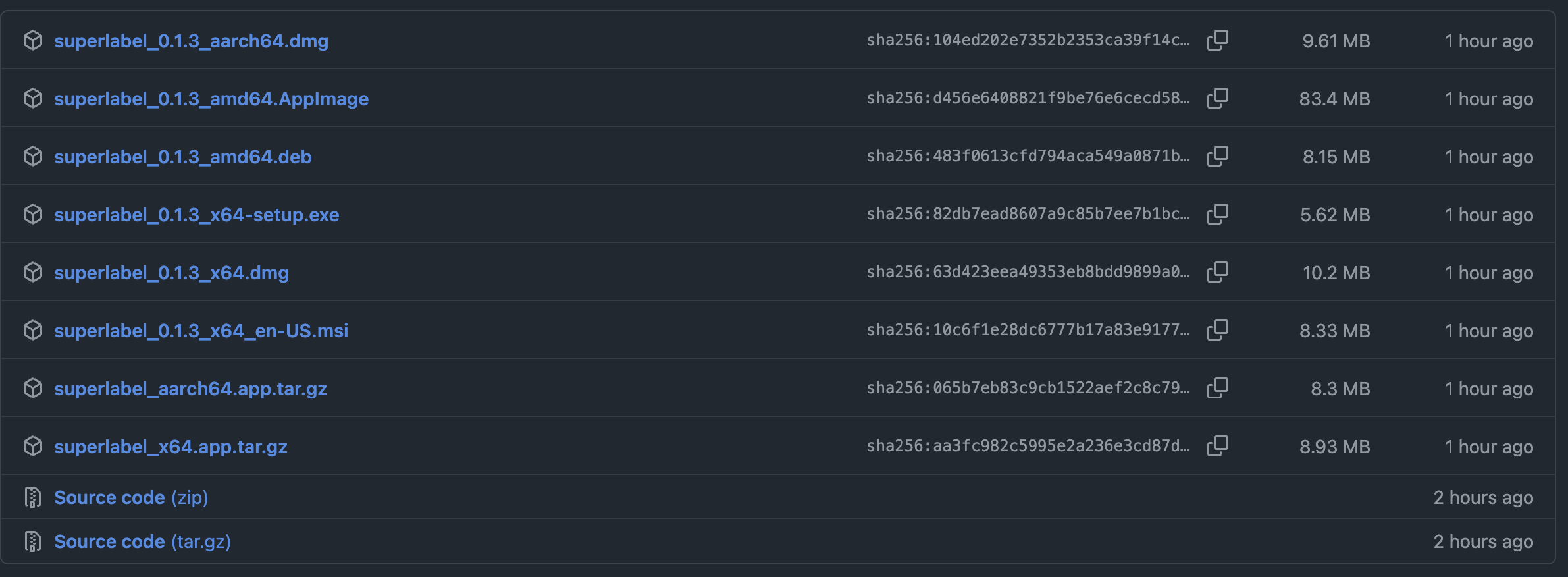
-rc:Release Candidate,发布候选版。 我的superlabel,暂时在aur上是发布的-bin版本,也就是通过下载我的github仓库的.appimage。 之后我也会尝试添加-git版本,因为问题很明显appimage为了保证能运行,通常会包含更多的库,会导致其体积膨胀。
发布流程
注册账号
要发布aur软件,需要现在archlinux的官网注册一个aur账号,在注册完账号之后,在本体通过ssh-keygen生成密钥,将密钥添加到aur账号里面,
ssh-keygen -t ed25519 -f ~/.ssh/aur
cat ~/.ssh/aur.pub
配置config:
nano ~/.ssh/config
添加以下内容
Host aur.archlinux.org
    User aur
    IdentityFile ~/.ssh/aur
    IdentitiesOnly yes
然后测试一下连接:
ssh aur@aur.archlinux.org通常会返回Welcome to AUR ,XXX
创建仓库
先根据上面的逻辑,来创建一个属于自己项目的包名,比如superlabel-bin。记得查一下aur仓库中有没有重名的。
git clone ssh://aur@aur.archlinux.org/superlabel-bin.git
cd superlabel-bin
直接clone,便会在远程仓库中创建仓库。 然后就是编写PKGBUILD,这个是核心,记得我们每次在下载aur包的时候都会审阅的那个文件吗,就是PKGBUILD,对于这样的一个-bin的包,大致的文件内容如下:
# Maintainer: somnus0917 <somnus0917@users.noreply.github.com>
pkgname=superlabel-bin
pkgver=0.1.2
pkgrel=2
pkgdesc="Lightweight desktop annotation tool for object detection datasets"
arch=('x86_64')
url="https://github.com/somnus0917/superlabel"
license=('unknown')
depends=('fuse2' 'webkit2gtk-4.1' 'gtk3' 'cairo' 'gdk-pixbuf2' 'glib2' 'libsoup3' 'pango')
provides=('superlabel')
conflicts=('superlabel')
options=('!strip')
source=(
  "superlabel-${pkgver}.AppImage::https://github.com/somnus0917/superlabel/releases/download/v${pkgver}/superlabel_${pkgver}_amd64.AppImage"
  "superlabel.sh"
  "superlabel.desktop"
  "superlabel.png::https://github.com/somnus0917/superlabel/raw/v${pkgver}/src-tauri/icons/icon.png"
)
sha256sums=(
  '846fd8b0209f208afb46d2dbc0a95424ede66f3f2201cff48f510dec1763c68b'
  'SKIP'
  'SKIP'
  'SKIP'
)

package() {
  install -Dm755 "superlabel-${pkgver}.AppImage" "${pkgdir}/opt/superlabel/superlabel.AppImage"
  install -Dm755 "superlabel.sh" "${pkgdir}/usr/bin/superlabel"
  install -Dm644 "superlabel.desktop" "${pkgdir}/usr/share/applications/superlabel.desktop"
  install -Dm644 "superlabel.png" "${pkgdir}/usr/share/icons/hicolor/512x512/apps/superlabel.png"
}
其中:
pkgver=0.1.3
pkgrel=1pkgver是上游的版本号,而pkgrel是指下游即aur的修订次数,就是在上游依赖不变的前提下的子版本。 其中:
sha256sums=(
  '846fd8b0209f208afb46d2dbc0a95424ede66f3f2201cff48f510dec1763c68b'
  'SKIP'
  'SKIP'
  'SKIP'
)是校验值,一开始可以全填skip,然后通过updpkgsums来下载source并自动填写校验值。
本地测试
先清除本地的缓存
rm -rf src pkg然后makepkg -fsc,
-f  覆盖已有构建结果
-s  自动安装缺少的依赖
-c  构建完成后清理临时文件
发布
在发布前必须生成.SRCINFO
makepkg --printsrcinfo > .SRCINFO.SRCINFO 是 AUR 网页和工具读取的软件包元数据。修改 PKGBUILD 后如果忘记重新生成它,AUR 页面可能仍显示旧版本、旧依赖或旧下载地址。 然后,在上传前通过git status查看一下上传的内容,确定只包含了该上传的内容,特别是别上传刚刚updpkgsums下载下来的appimage文件,因为不需要!!!
git add PKGBUILD .SRCINFO superlabel.desktop superlabel.png
git commit -m "Initial import: superlabel-bin 0.1.3-1"
git push
建议.gitignore添加一下内容
/src/
/pkg/
*.pkg.tar.*
*.AppImage
版本升级
如果是大的版本升级,比如0.1.3->0.1.4,那么先进行git pull,修改PKGBUILD中的版本号。然后生成校验值,重新测试并生成.SRCINFO,提交并push。
superlabel-bin/
├── .git/
├── .gitignore
├── .SRCINFO
├── PKGBUILD
├── superlabel.desktop
└── superlabel.png
工作流程
flowchart TD
    A[开发代码] --> B[GitHub Actions 构建 AppImage]
    B --> C[创建 GitHub Release]
    C --> D[上传 superlabel-0.1.4.AppImage]
    D --> E[更新 AUR PKGBUILD 的 pkgver 和 sha256sums]
    E --> F[更新 .SRCINFO]
    F --> G[推送 AUR]
评论
注册或登录后即可评论。